irodori-TTS for 読み分けちゃん
文字を打つと、しゃべります。
Windows のパソコンで動く、無料の日本語 読み上げ(音声合成)アプリ
- むずかしい準備は要りません。入れて、開いて、打つだけです。Python も要りません。
- 声は自分の音声ファイルから作ります。最初から入っている声は「シャンパンコール(ホスクラ)」の 1 つだけです。
- 配信ソフト 読み分けちゃん2 の読み上げにも使えます。
はじめて開いたときに、動かすための一式(約 5.3 GB)をインターネットからダウンロードします。10 分ほどかかります。
ほかの方が作ったプログラムや音声モデルを、勝手に配って回らない方針だからです。そのぶんを、はじめて開いたときにあなたのパソコンへダウンロードします。 ネットにつないだままお待ちください。一度すませば、次からはすぐ使えます。
お使いのパソコンに合う方を選んでください
最新版
どちらか分からないときは
キーボードの Windows キーを押しながら X を押し →「デバイス マネージャー」→「ディスプレイ アダプター」を開いてください。 NVIDIA や GeForce と書いてあれば RTX(CUDA)、Radeon と書いてあれば Radeon(ROCm) です。
それでも分からないときは RTX(CUDA) をお試しください。合わないときはアプリが教えます。
使い方(3 ステップ)
-
ダウンロードして、インストールする
落ちてきたファイルをダブルクリックして、「次へ」「インストール」「完了」を押すだけです。管理者のパスワードは要りません。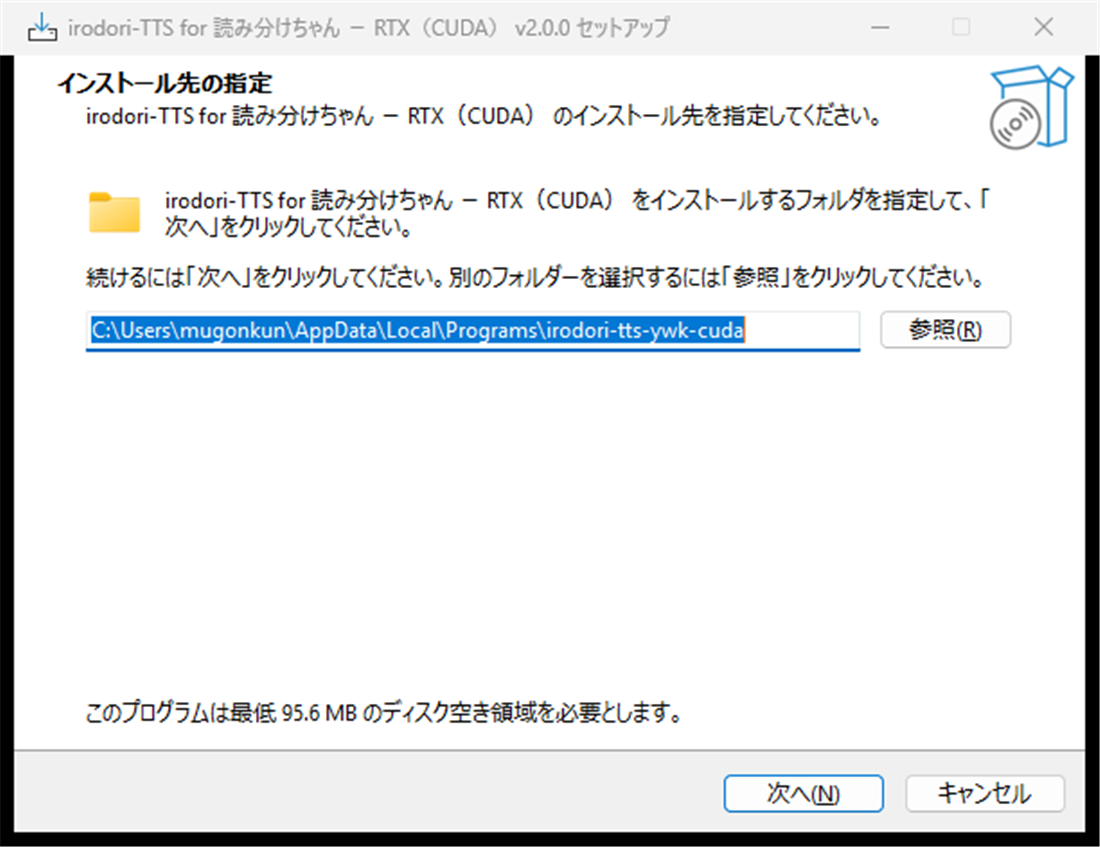
-
アプリが開いたら、そのまま待つ
はじめの 1 回だけ、動かすための一式をダウンロードします(約 5.3 GB・10 分ほど)。途中で 1 度、Windows の許可の窓が出るので「はい」を押してください。「使えます。」と出たら終わりです。 -
読み上げてみる
声を選び、文を打って、〔読み上げ〕を押します。1〜2 秒で鳴ります。 読み分けちゃん2 で使うときは、このアプリを開いたままにしてください。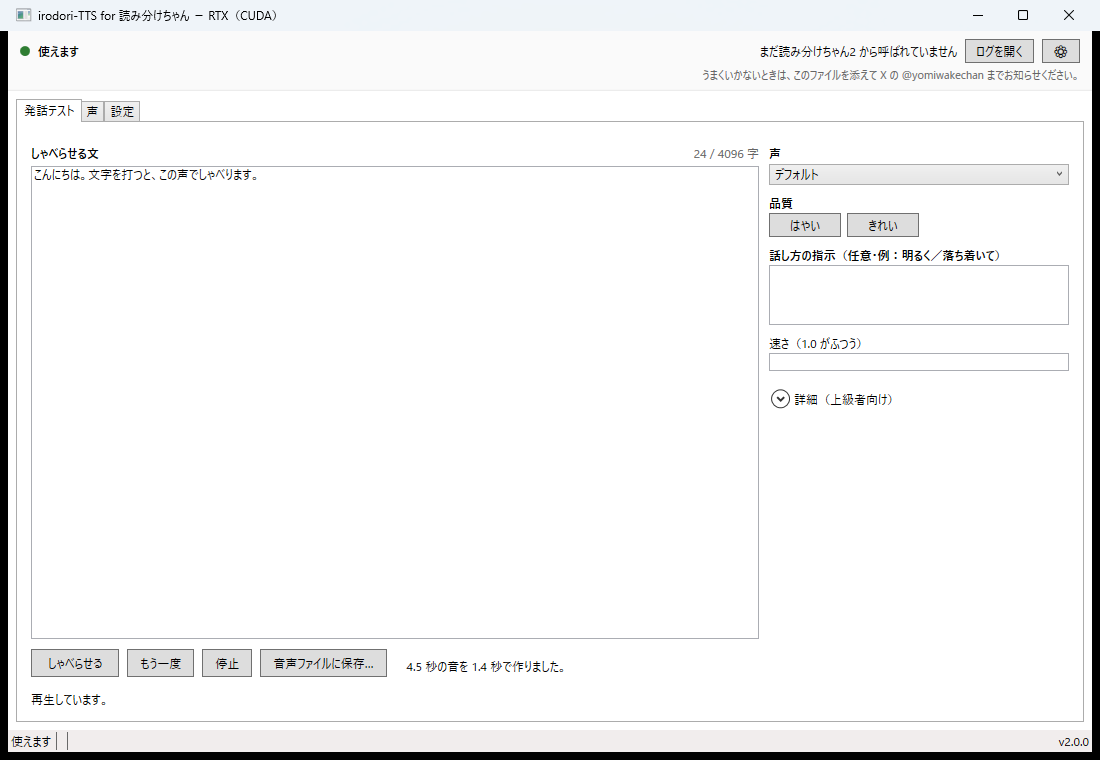
声を増やす(自分の音声ファイルを使う)
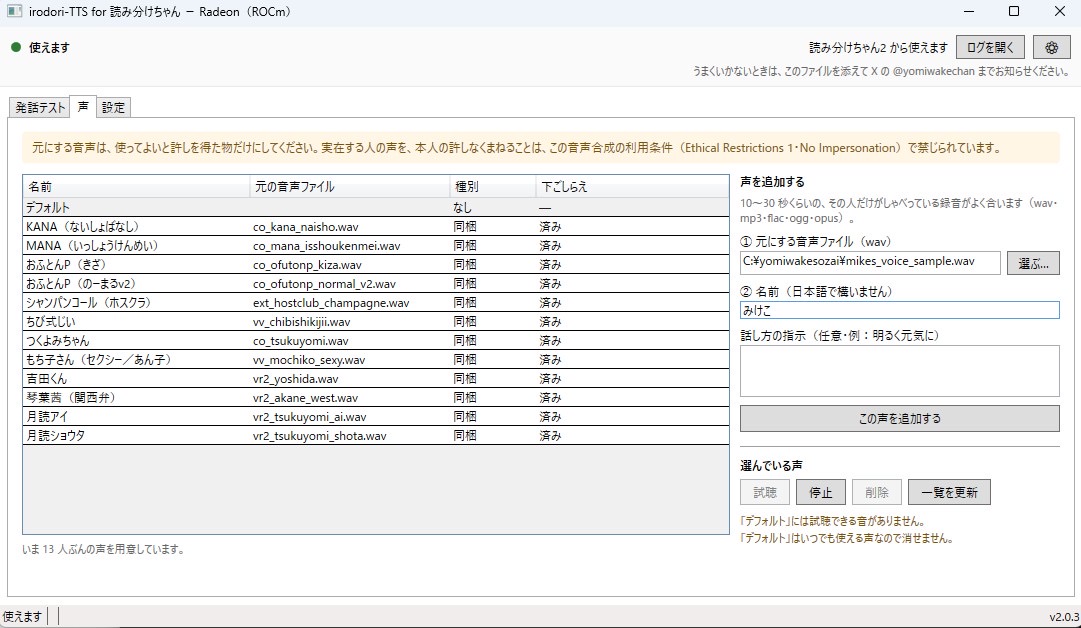
最初から入っている声は「シャンパンコール(ホスクラ)」の 1 つだけです。手元の音声ファイルから声を作って増やします。「話者と参照ファイル」のタブで、右側の「声を追加する」の欄を使います。
- 元にする音声ファイルを選ぶ
①の〔選ぶ…〕で音声ファイルを選びます(wav・mp3・flac・ogg・opus)。10〜30 秒くらいの、その人だけがしゃべっている録音がよく合います。 - 名前を付ける
②に、その声の名前を日本語で入れます。この名前が、発話テストや読み分けちゃん2 で選ぶときの名前になります。キャプション(演技指示。明るく元気に、など)は任意です。 - 〔この声を追加する〕を押す
一覧に声が増え、「下ごしらえ」が「済み」になれば使えます。追加した声は、読み分けちゃん2 からも同じ名前で選べます。
- 選んだ音声ファイルは、アプリが写しを取り込んで使います。元のファイルは動かしませんし、消しても声は残ります。
- いらなくなった声は、一覧で選んで〔削除〕で消せます。同梱の声も消せます(「デフォルト」だけは消せません)。
- 元にする音声は、使ってよいと許しを得た物だけにしてください。実在する人の声を、本人の許しなくまねることは、この音声合成の利用条件(Ethical Restrictions)で禁じられています。
必要なもの
- Windows 11 / 10(64 ビット) のパソコン
- NVIDIA のグラフィックス(GeForce / RTX など)、または AMD の Radeon (Radeon で確かめられているのは Ryzen AI MAX+ 395 / Radeon 8060S です)
- グラフィックスドライバが新しいこと。NVIDIA なら 580.00 以上だと CUDA 13.0 で、 528.33 以上なら CUDA 12.6 で動きます。古いままだと、アプリが理由と直し方を出します。
- 空き容量 12 GB ほど(準備のあいだだけ必要です。終わったあと、このアプリが使うのは 約 8 GB です)
- インターネット接続(はじめの準備のときだけ必要です)
- Windows の スマート アプリ コントロール が有効なパソコンでは、このアプリが使う部品が読み込めないことがあり、動かないことがあります (設定は Windows セキュリティ → アプリとブラウザー コントロール → スマート アプリ コントロール にあります)
グラフィックスが無いパソコンでも動きますが、とても遅いので配信には使えません。
よくある質問
はじめの 1 回だけ時間がかかるのはなぜ?
このアプリには、ほかの方が作ったプログラムと音声モデルが入っていません。勝手に配って回らない方針だからです。 そのぶんを、はじめて開いたときにあなたのパソコンへダウンロードします(約 5.3 GB・10 分ほど)。 2 回目からはすぐ使えます。
RTX(CUDA)と Radeon(ROCm)は何が違うの?
GPU の計算のしくみが違うだけで、できることも、入っている声も同じです。 NVIDIA のグラフィックスは CUDA、AMD の Radeon は ROCm を使うので、入れる物が別になっています。
まちがえて入れても、はじめの準備の画面でアプリが教えます(「このパソコンのグラフィックスは、この版では使えません。」と出ます)。そのときは、ダウンロードを始める前に閉じて、このページからもう一方をダウンロードして入れてください。まちがえた方は Windows の「設定 → アプリ」から消せます。
2 つは別のアプリです。同じパソコンに両方入れられますが、設定も、追加した声も、ダウンロードした物もそれぞれ別に持ち、同時には開けません(あとから開いた方が、つなぎ口が塞がっていると出ます)。
「WindowsによってPCが保護されました」と出ました
「詳細情報」を押してから「実行」を押してください。個人が作った無料のソフトで、 Windows がまだ見慣れていないために出る画面です。
読み分けちゃん2 ではどう使うの?
このアプリを開いたままにして、読み分けちゃん2 の設定でこのエンジンを有効にするだけです。 あとは読み分けちゃん2 の側が自動で見つけます。声は、このアプリに出ている名前がそのまま出ます。 アプリを閉じると読み上げも止まりますので、配信の間は開いたままにしてください。
※ このエンジンに対応した版の読み分けちゃん2 が要ります。
消したいときは?
Windows の「設定 → アプリ」から、ふつうのアプリと同じように消せます。 このアプリが置いていた物(ダウンロードした一式・取り込んだ声・設定・記録)はすべて一緒に消えます。何も聞かれません。
声を追加するときに選んだ、あなたの音声ファイルには触れません。そのまま残ります。
両方の版を入れている場合、消えるのは消した方だけです。もう片方はそのまま使えます。
アプリ開発者の方へ
このアプリを開くと、パソコンの中(127.0.0.1:18088)に OpenAI 互換の読み上げ API が立ちます。読み分けちゃん2 だけでなく、
自分のアプリやスクリプトからも使えます。Irodori-TTS の開発趣旨(MIT ライセンスと Ethical Restrictions)に沿って使う方には、機能を開放しています。